Webbredaktör sida
Med lathundar och för test
-
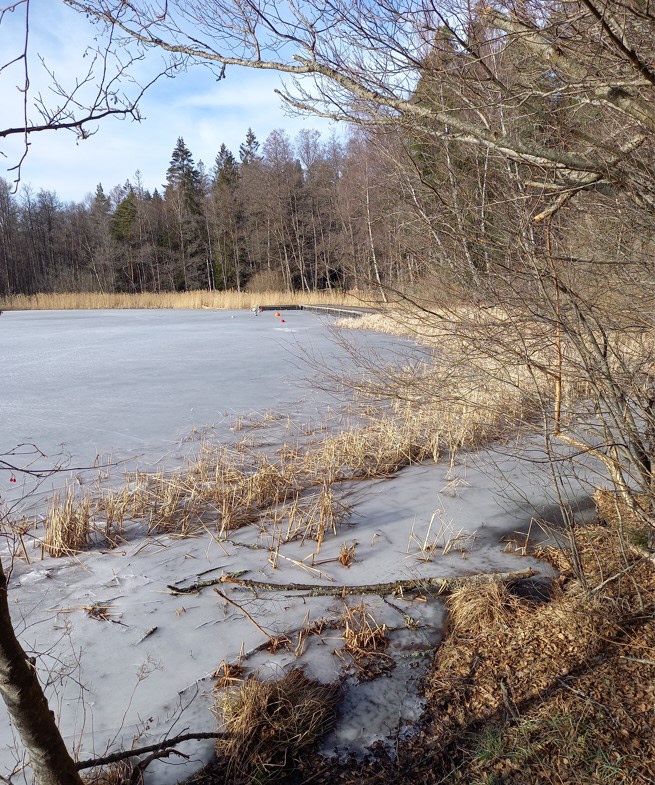
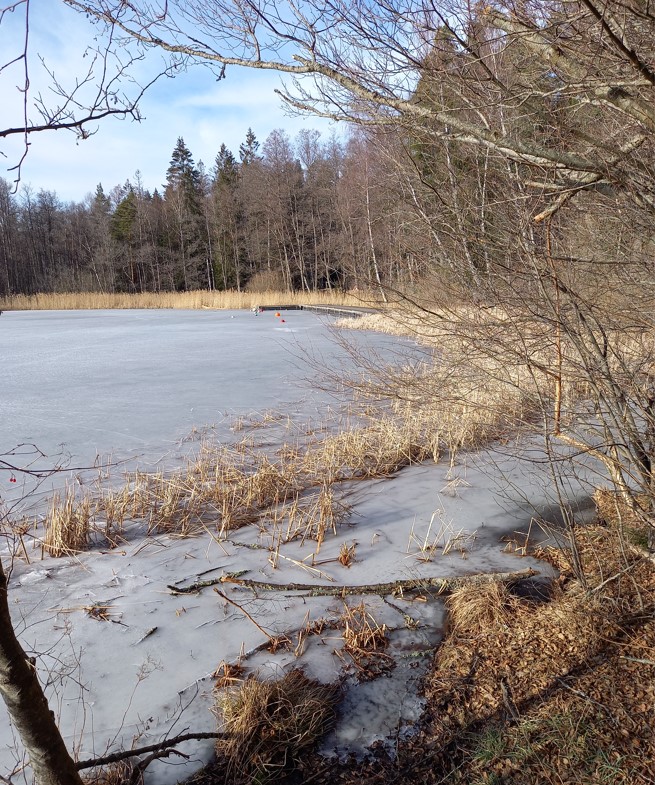
Garnudden i sjön Uttran -
-

-
-
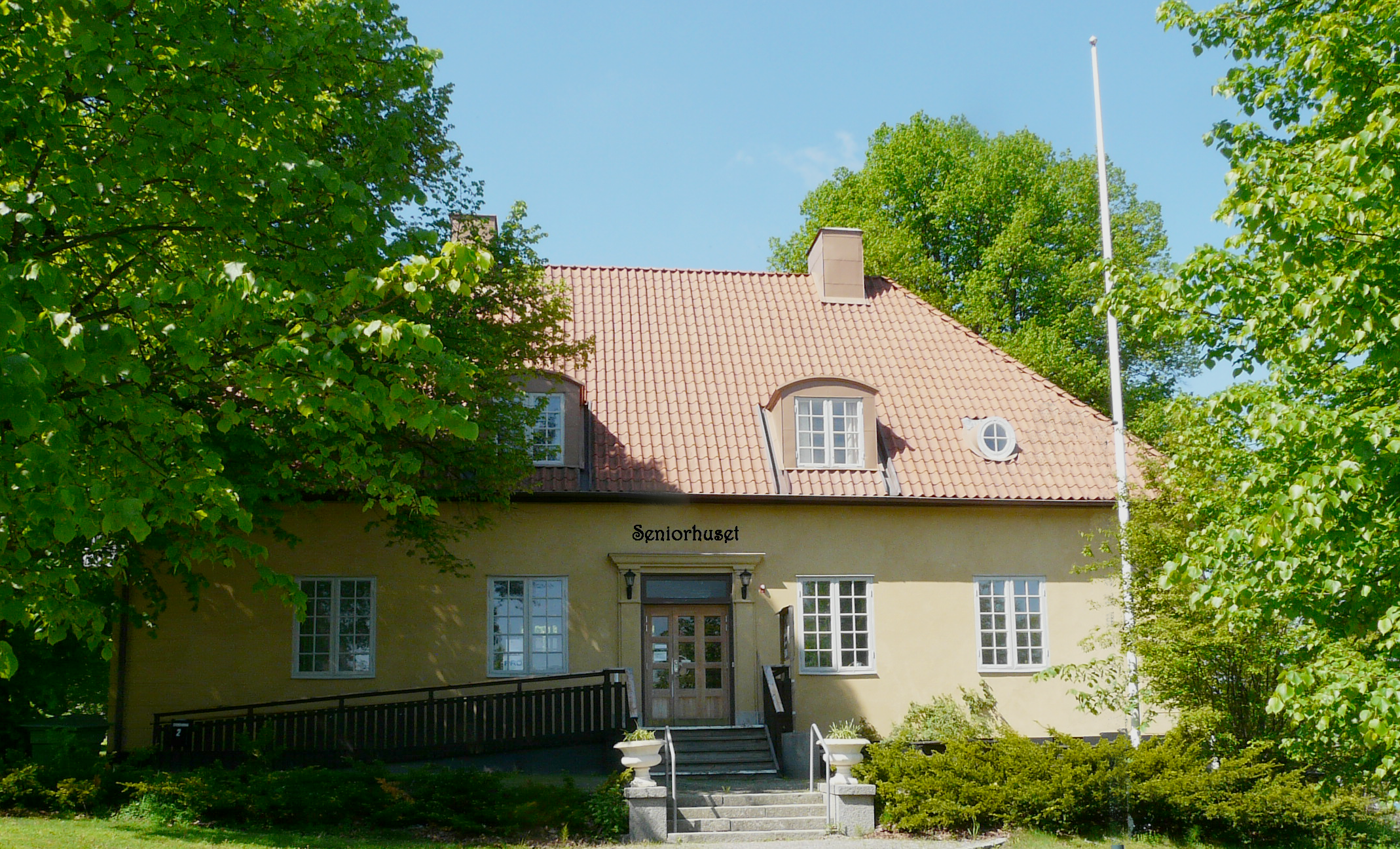
Seniorhuset
Redigera
Logga in, Gå till aktuell sida, Klicka Redigera sida högst upp till höger
Navigeringsfönster i övre vänstra hörnet visar även dolda sidor
+ Skapa innehåll Ny sida, Nytt Block
Förhandsgranska ny tryckning återgår
Resursfönster i övre högra hörnet för att hämta bilder från ImageVault och ladda upp dokument och bilder till Media biblioteket.
Urval under Resursfönstret för att växla mellan På sidan redigering och Alla egenskaper redigering
-----------------------------------------------------------
Ny sida
Gå till den sida som den nya skall ligga under
Klicka + högst upp till vänster välj Ny sida
Skriv önskat namn på nya sidan.
Välj Artikelsida som består av följande Fält Rubrik, Ingress, Artikelbild, Blockyta Galleri och Brödtext.
Skriv rubrik, Underlättar om det är lika med valt namn på sidan men är inte nödvändigt, Klicka på Skapa och skriv sedan innehåll
I fältet Brödtext kan man bl.a. kursivera, feta, lägga in länkar, skapa listor eller göra mellanrubriker.
Fler alternativ erhålles genom att klicka Urval högst upp till höger och välja Alla egenskaper. Kan välja att inte visa sidan i Navigeringsfönstret genom att ta bort markering Visa i Navigering. Ett bra alternativ om man vill göra en testsida. Kan ändå nå sidan genom att i Brödtext lägga in länk till sidan. Kan här också byta Namn på sidan.
----------------------------------------------------------
Efter ändring av sida
Klicka Förhandsgranska för att se resultatet
Klicka Förhandsgranska igen för att gå ur
Avsluta med att klicka på Publicera högst upp till höger
----------------------------------------------------------
Länkar
Markera text och välj länk ikon(kedja) Kan välja om de ska öppnas som ny sida eller inte. Kan välja länk till annan sida, dokument, bild, extern webbsida m.m. Dokument och Bild behöver först läggas in i Media biblioteket. Kan i efterhand i Normal text rutan välja typ av länk.
Länk med blåmarkerad text
Länk med pil
Sektionslänk
----------------------------------------------------------
Media biblioteket
Lägg in dokument (bör vara .pdf) och bilder som ska visas med Länk. Resursfönstret, Media, För denna sida, Ladda upp, + Välj, Stäng. Välj dokument och bilder i så kompakt format som möjligt för att de ska visas så snabbt som möjligt. Använd bara egna bilder. Bilder från internet eller böcker är ofta skyddade. Finns program som skannar hela internet efter skyddade bilder för att bötfälla.
----------------------------------------------------------
Bild som ska visas direkt (utan länk) tas från ImageVault. Lägg först in bilden (.jpg) i ImageVault om den inte redan finns där. Högst upp till vänster CMS gå till ImageVault, Logga in med samma som till Hemsidan, Importera, Drag and Drop eller klicka Lägg till filer, Starta uppladdning, Organisera, Spara, Åter till CMS, Gå till den sida bilden ska läggas in på, Högst upp till höger Urval-Alla egenskaper, Artikel bild, Resursfönster-ImageVault Media, Markera bild. Lägg till ny.
Kan lägga in ytterligare bilder nedanför i Blockyta Galleri, Välj innehåll, Skapa nytt Block, Bildblock, Resursfönster-ImageVault Media, Välj bild Drag and Drop, namn, Bildtext, Skapa, Publicera.
-----------------------------------------------------------
Karusellen
Gå till Startsidan, Klicka Redigera sida högst upp till höger, Klicka på Bild får då upp Blockyta Huvudnyheter, Välj rad (bild i karusellen) och klicka 3prickar, Redigera. Kan ändra rubrik, orange rubriktext, länktext, länk och bild. Avsluta med Publicera.
-----------------------------------------------------------